
Помощь по TTS Web
TTS Web переносит события вашего календаря в таблицу, помогает сопоставить встречи с задачами и отправляет worklog'и в Jira. Первый запуск — около 10 минут, дальше учёт месяца занимает 5–10. Ниже — детальный разбор каждого шага.
01 Как устроен инструмент
В основе — мастер из четырёх последовательных шагов. Вы проходите их сверху вниз, и инструмент сам решает, какие можно пропустить.
Импорт
Загружаем события календаря за нужный период.
Маппинг
Сопоставляем повторяющиеся встречи с задачами — один раз.
Редактирование
Проверяем и дорабатываем таблицу: время, комментарии, задачи.
Логирование
Отправляем worklog'и в Jira и смотрим итоговую карточку.
Готовые шаги пропускаются автоматически. Если маппить нечего (все встречи уже известны) — инструмент перепрыгнет шаг 2 и сразу покажет таблицу. Никаких лишних кликов.
Справа на каждом экране живёт sidebar со статистикой по месяцу и быстрыми действиями. А всё состояние мастера хранится на сервере — можно спокойно закрыть вкладку и вернуться позже: вы попадёте ровно на тот шаг, где остановились, со всеми введёнными данными.
02 Онбординг: первый вход
Первый запуск настраивает три вещи: вход, календарь и доступ к Jira. Плюс — необязательный перенос справочников из старого TTS.
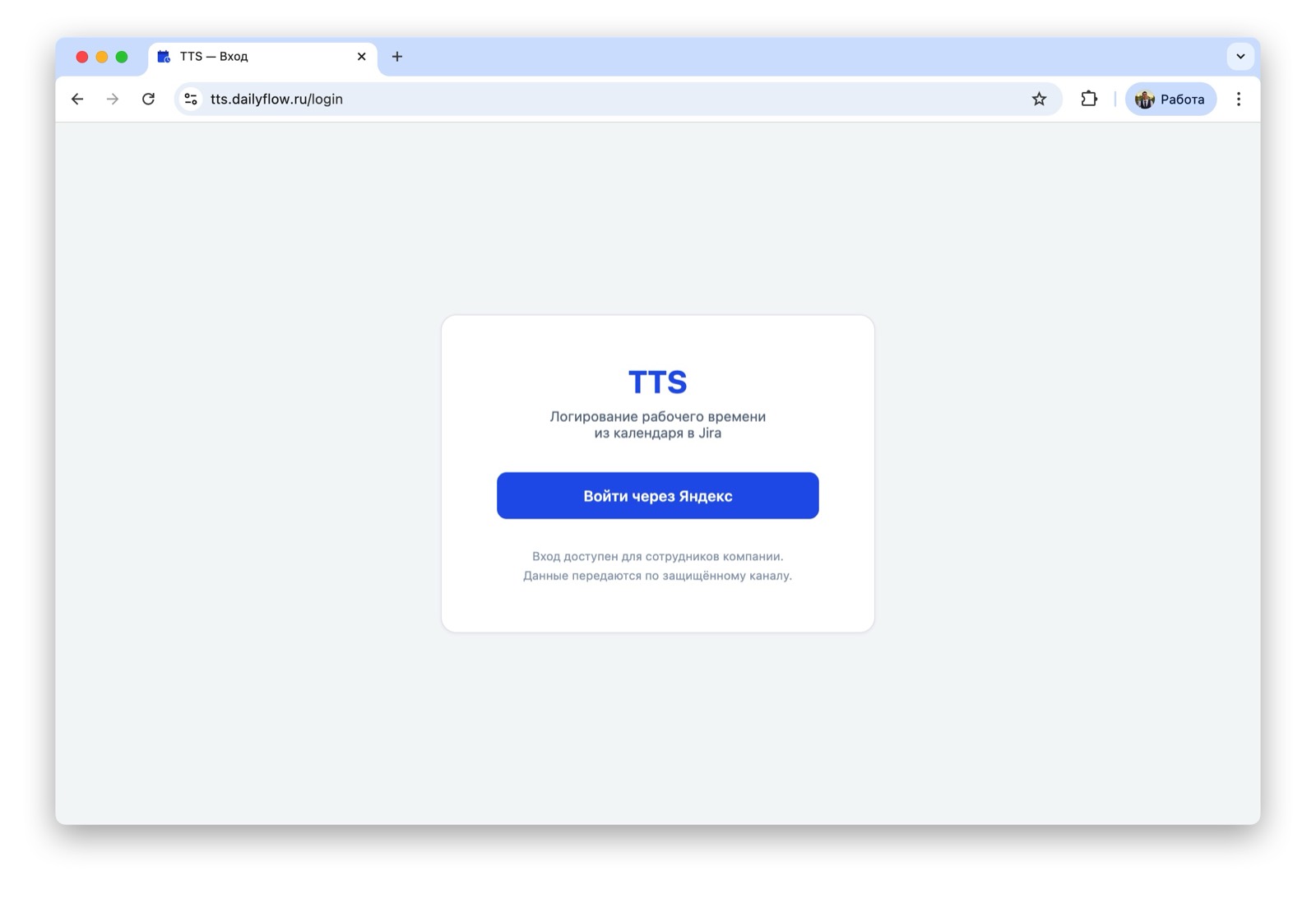
1. Вход через Яндекс
Авторизация идёт через Яндекс OAuth. Доступ открыт только для корпоративной почты — вход с личного домена приведёт на экран «Доступ запрещён». Никаких отдельных паролей для TTS Web заводить не нужно.
2. Подключение календаря
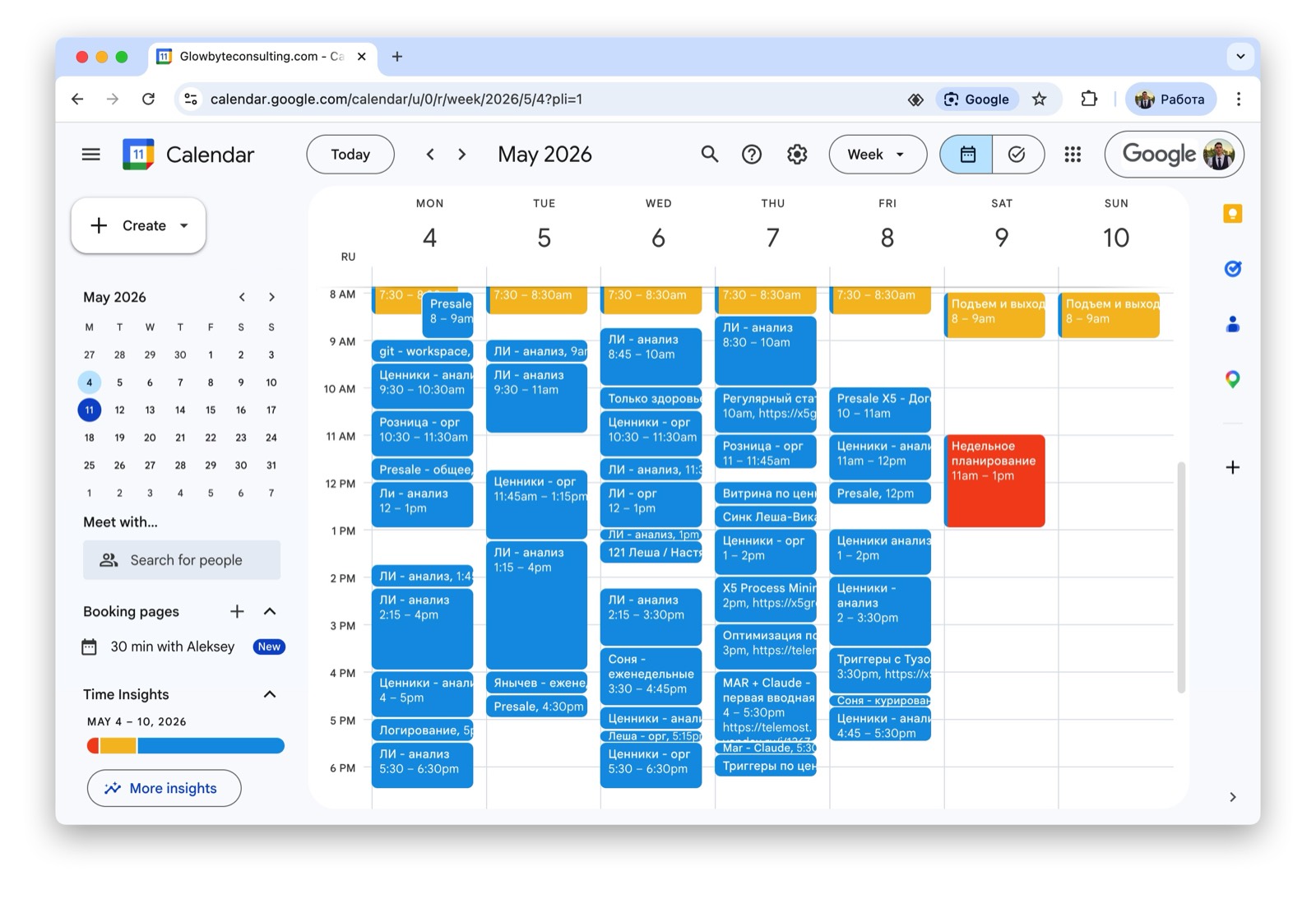
Поддерживаются два варианта. Для Яндекс-календаря нужен пароль приложения: заходите на id.yandex.ru/security/app-passwords, создаёте пароль для CalDAV и вставляете его в форму — обычный пароль от почты тут не подойдёт. Для Google-календаря всё проще: нажимаете «Подключить Google» и подтверждаете доступ через OAuth, ничего копировать не надо.
3. Вход в Jira
Введите логин и пароль от Jira. Пароль не сохраняется — он сразу обменивается на сессию и забывается. В дальнейшем работает именно сессия; если она истечёт, инструмент попросит залогиниться заново, не теряя ваших данных.
4. Перенос справочников (по желанию)
Если вы пользовались старым TTS, перенесите накопленные сопоставления вставкой из буфера: каждая строка — это task⟨Tab⟩issue. Нажмите «Проверить», убедитесь, что строки распознались, и сохраните. Лимит вставки — 50 000 символов.
Оба шага — календарь и справочники — на онбординге можно пропустить и вернуться к ним позже. Минимально для старта достаточно входа и подключённого календаря.
03 Идеальный путь: с календарём
Основной сценарий. Разберём все четыре шага мастера по порядку — от импорта событий до итоговой карточки.
Шаг 1 · Импорт
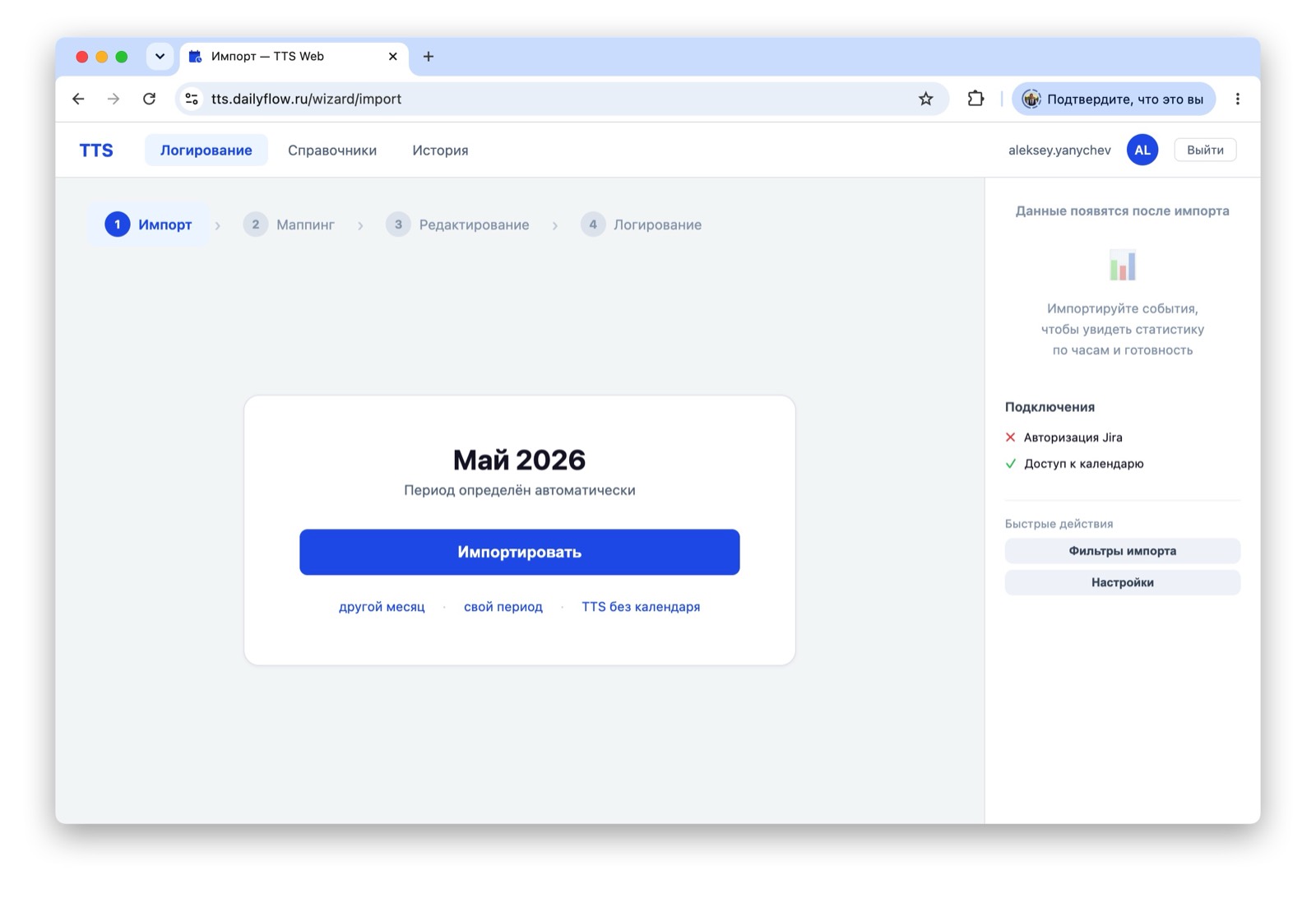
Период определяется автоматически: до 15 числа предлагается предыдущий месяц, после — текущий. Если нужен другой — нажмите «Другой месяц» и выберите его в сетке, либо «Свой период» и отметьте начало и конец двумя кликами в двойном календаре.
Тут же доступны фильтры импорта: исключения по названию встречи, исключения по регулярному выражению, опция «только события с цветом по умолчанию (синие)» и «считать события на весь день за 8 часов». Встречи типа OOO и working location отсеиваются системно. Настроенные фильтры применяются при следующем импорте.
Шаг 2 · Маппинг
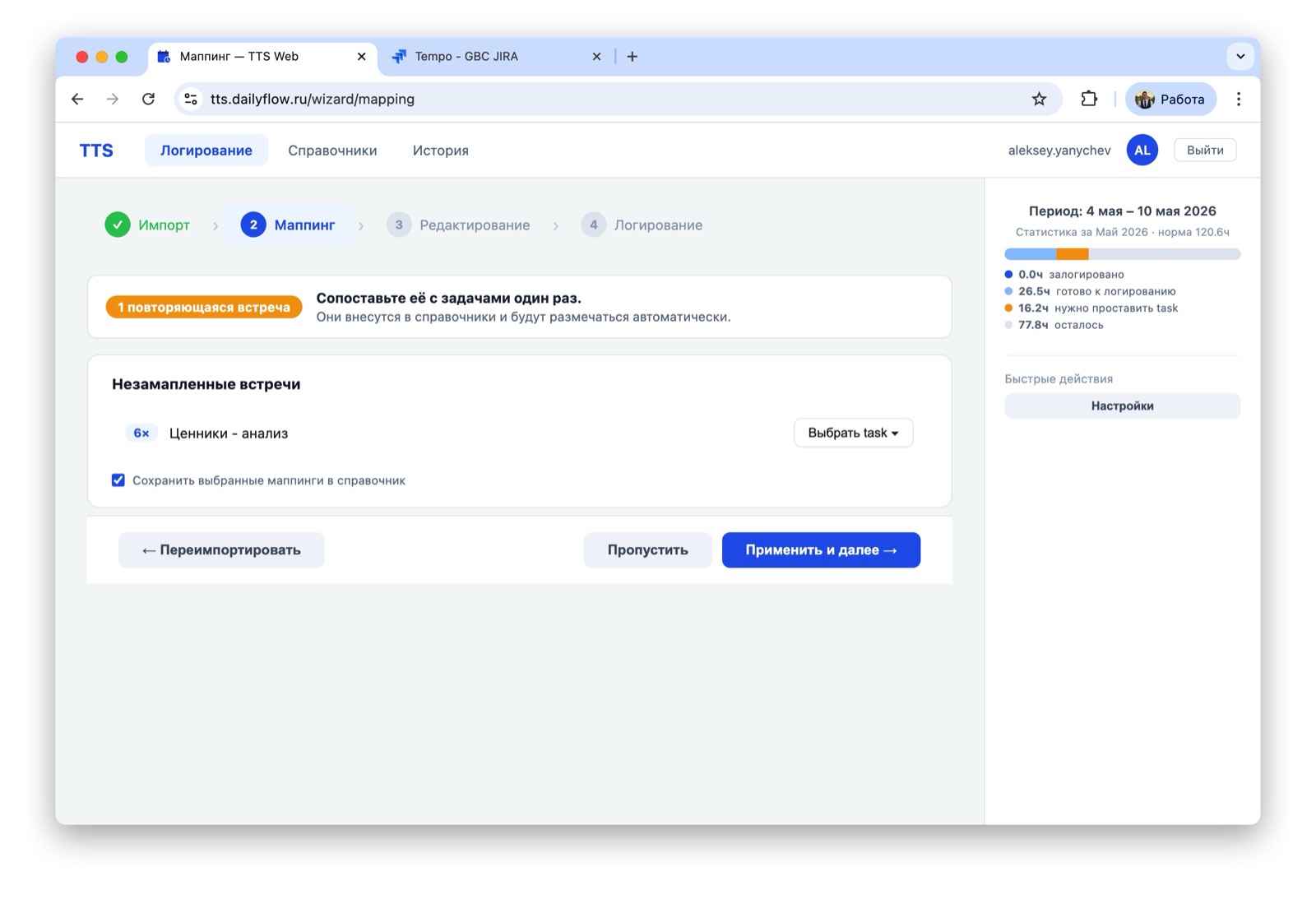
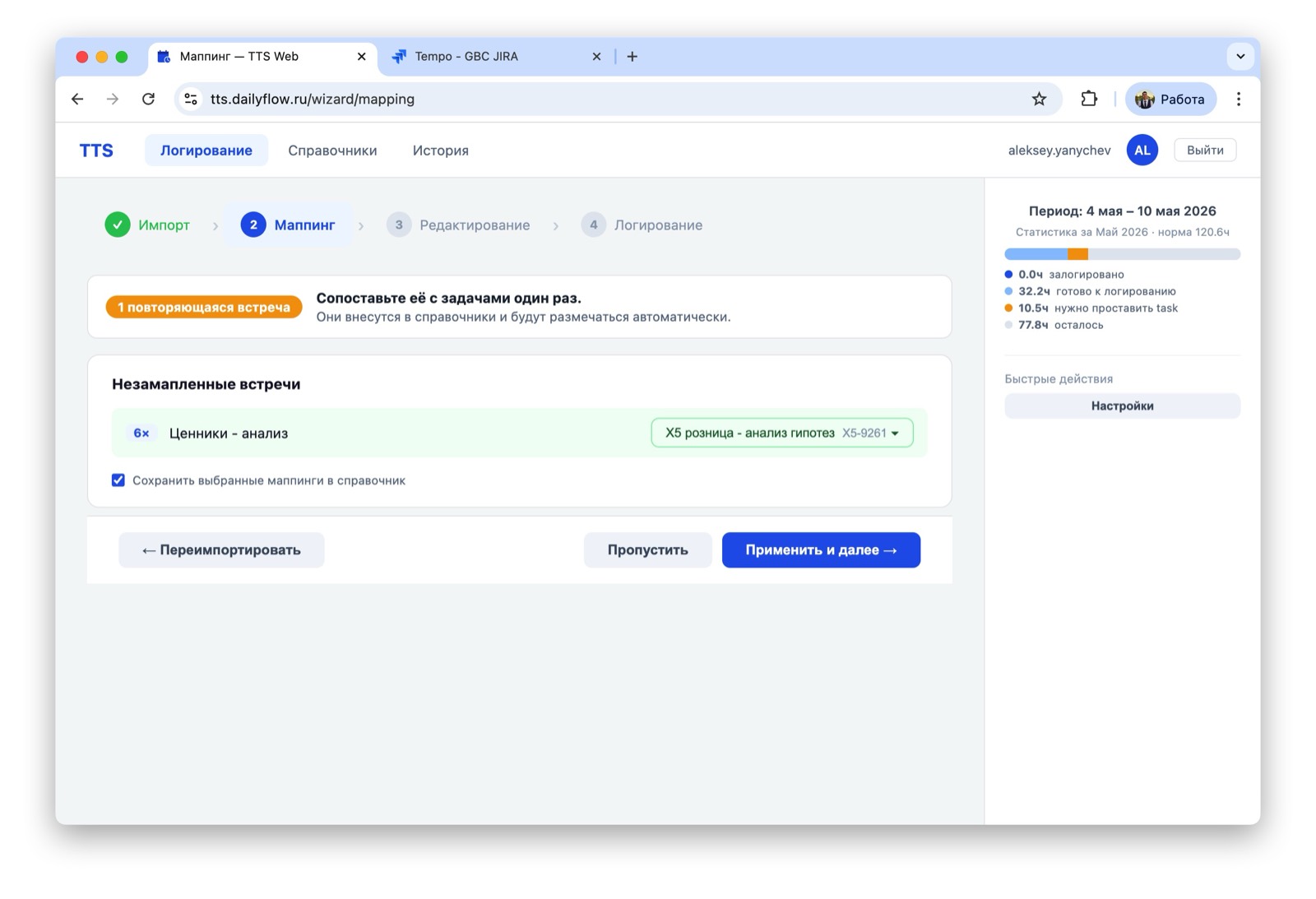
Сюда попадают встречи, которые встречались два и более раз и которых ещё нет в ваших справочниках. Для каждой выбираете задачу через поиск. Чекбокс «Сохранить в справочник» включён по умолчанию — благодаря ему в следующий раз эта встреча смапится сама.
Если в справочниках есть проблемы (дубликаты или пустые task), инструмент предложит их разрешить: «оставить этот» или «удалить оба». Когда всё готово — «Применить и далее», либо «Пропустить». А если маппить нечего — шаг пропускается автоматически.
Шаг 3 · Редактирование
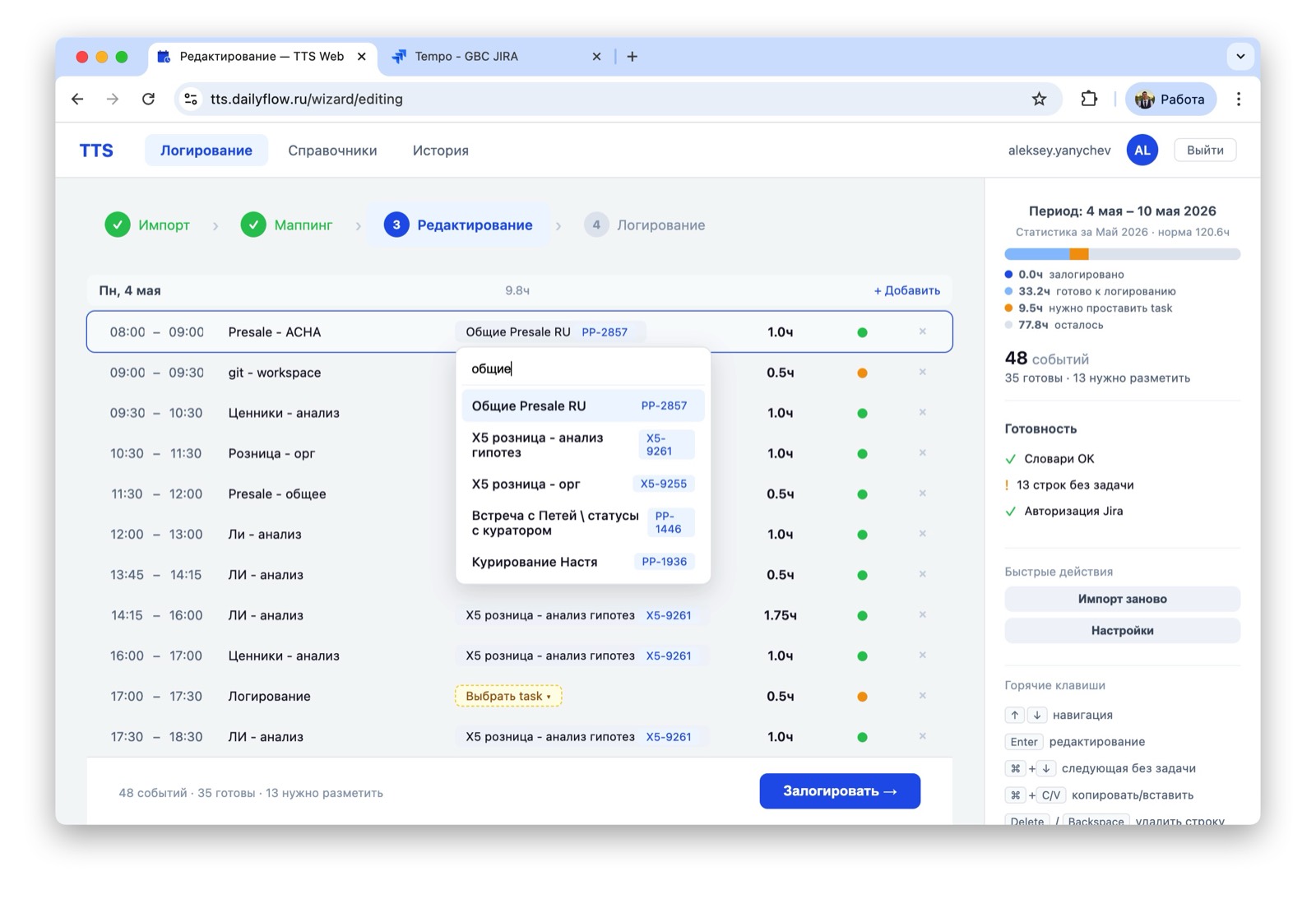
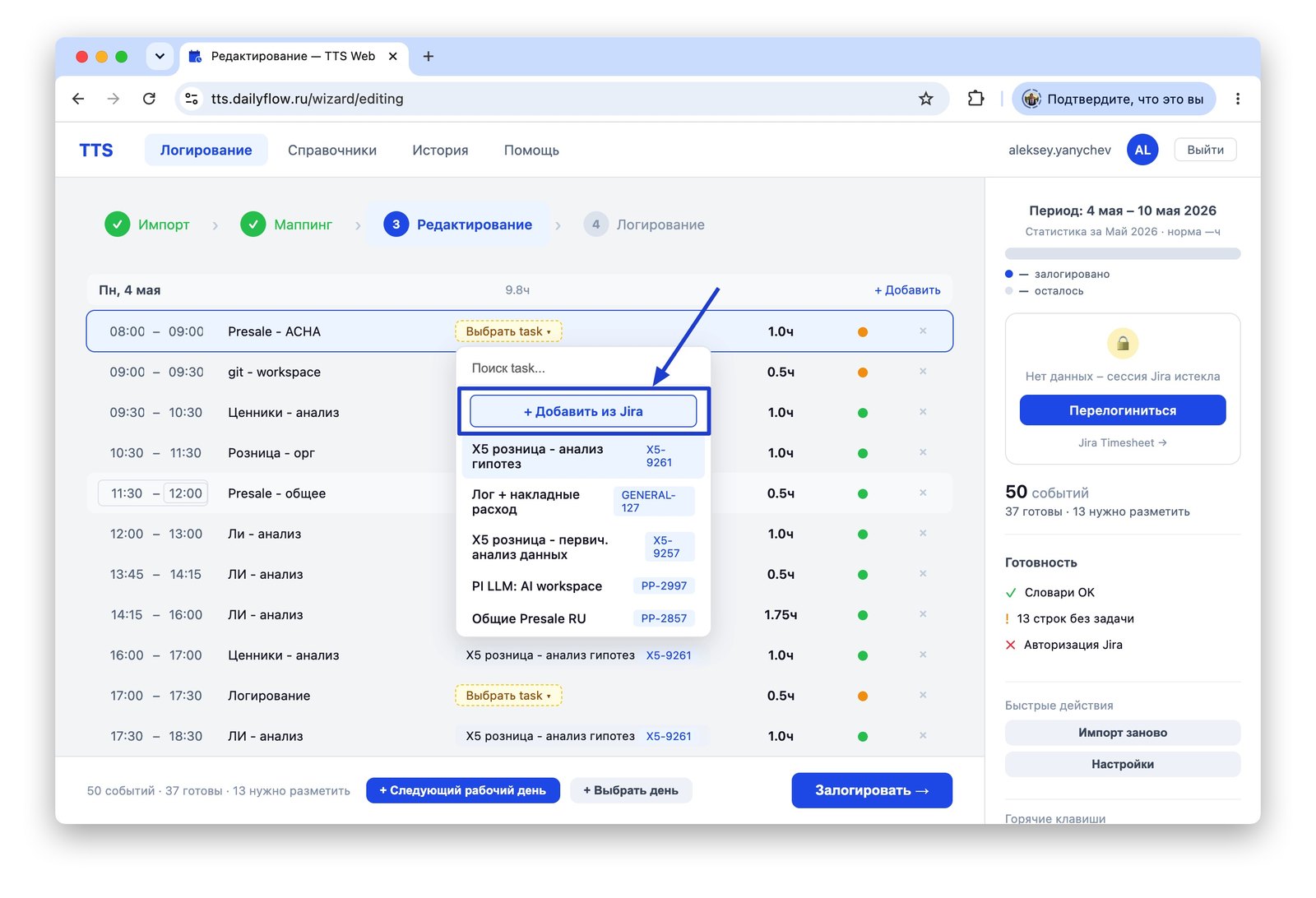
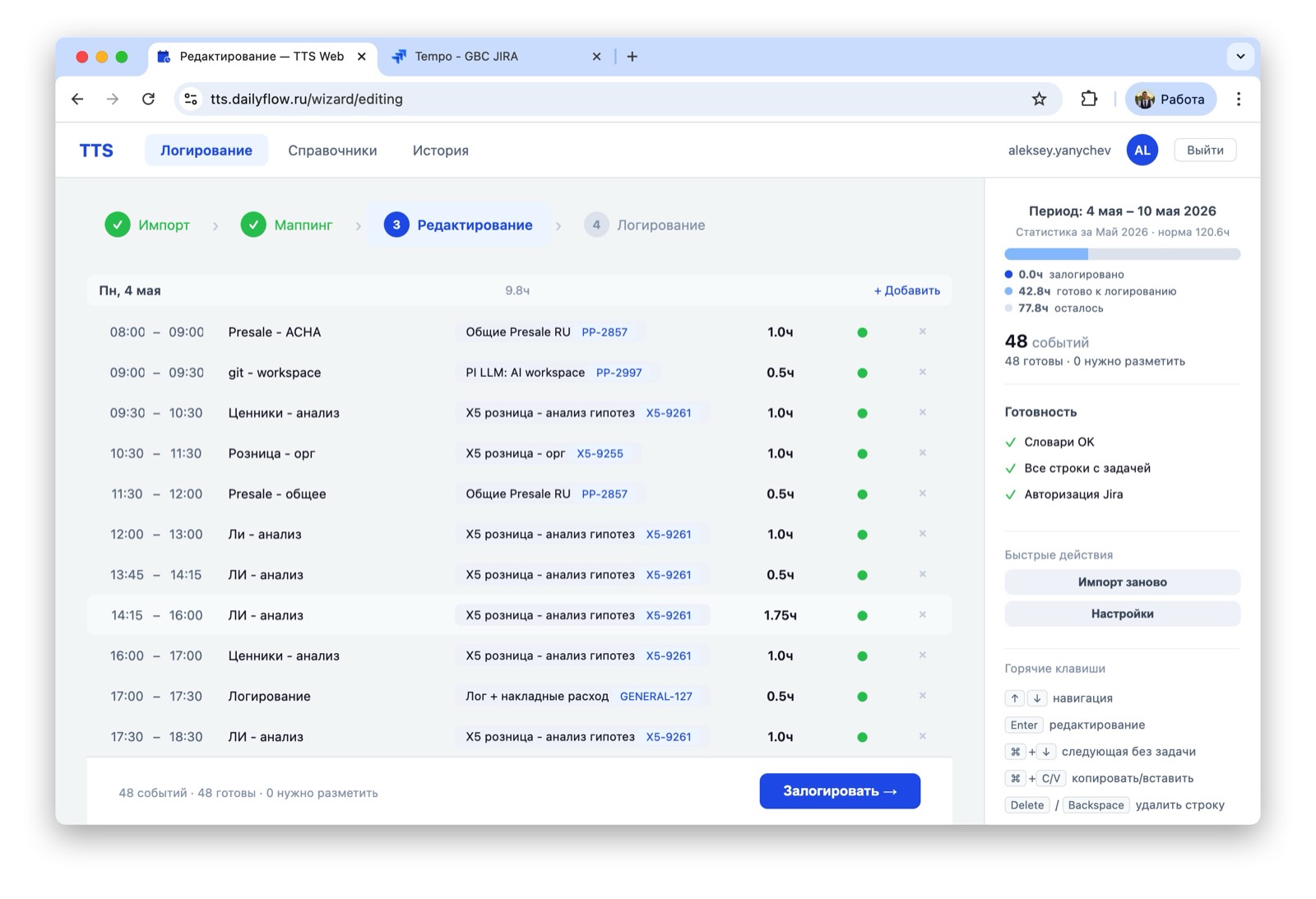
Главный рабочий экран — таблица, сгруппированная по дням, с суммой часов и кнопкой «+ Добавить» в каждой группе. Время, комментарий и задачу можно править прямо в строке (inline). Поле задачи — это autocomplete с fuzzy-поиском, опечатки прощаются. Не нашли нужную задачу в справочнике? Жмите «+ Добавить из Jira» прямо из строки: ищете по Jira и можете подтянуть дочерние задачи.
Статус каждой строки виден по цвету:
Сверху — счётчик вида «N событий · M готовы · K нужно разметить», чтобы сразу видеть, сколько работы осталось.
Горячие клавиши на шаге 3
Таблица заточена под клавиатуру — мышь почти не нужна:
| Клавиши | Действие |
|---|---|
| ↑↓ | Перемещение между строками таблицы |
| Enter | Открыть строку на редактирование / подтвердить значение |
| ⌘/Ctrl+↓↑ | Перейти к следующей / предыдущей строке без задачи |
| ⌘/Ctrl+C | Скопировать task и issue из строки |
| ⌘/Ctrl+V | Вставить скопированные task и issue в строку |
| Delete | Удалить строку |
| Tab | Переход между полями внутри строки |
Шаг 4 · Логирование
Перед отправкой — превью вида «N строк · X ч · K пропущено». Строки без задачи в логирование не попадают, поэтому жёлтые лучше доразметить заранее. Дальше идёт батч-отправка с прогресс-баром, которую можно прервать.
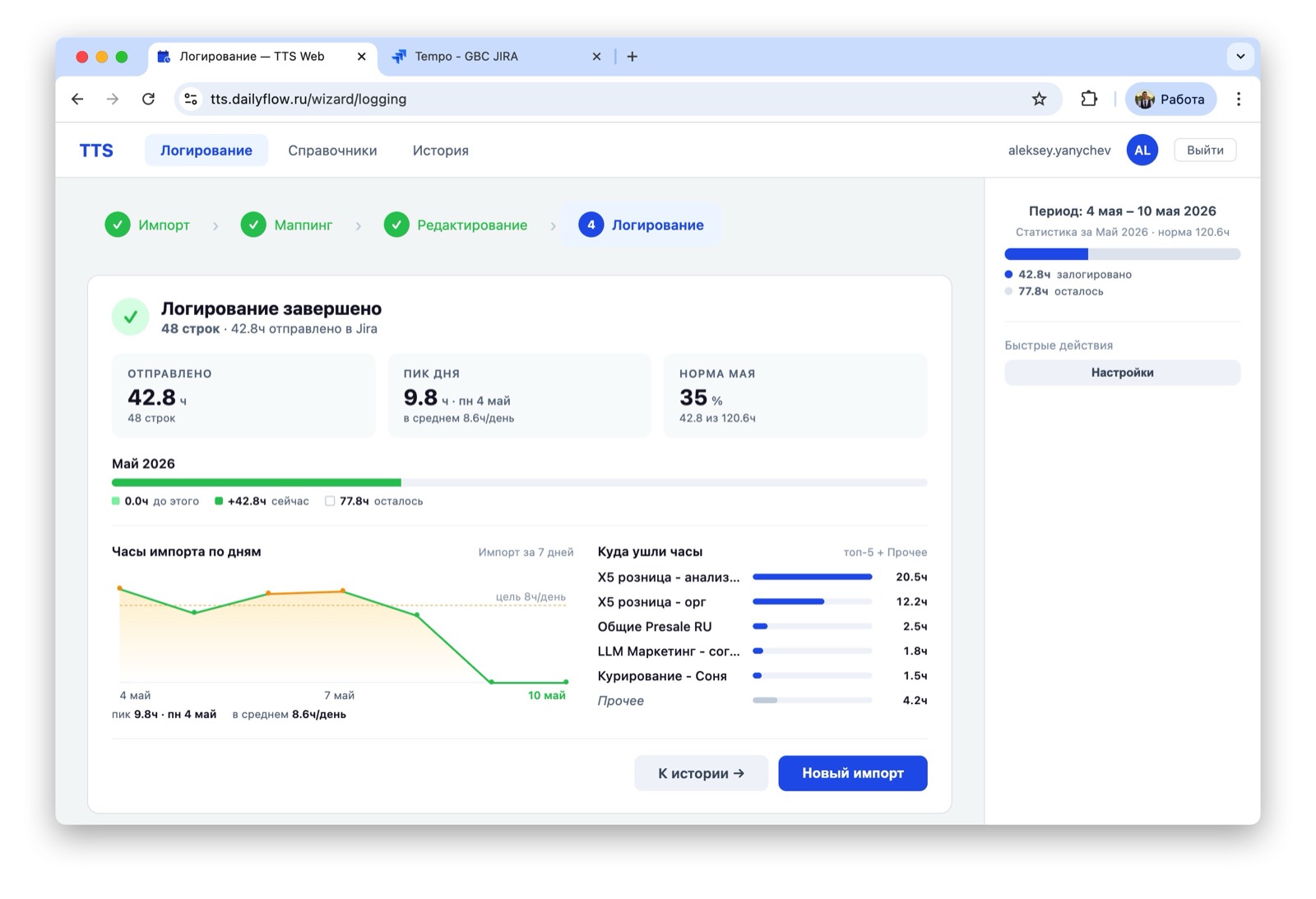
По завершении вы видите карточку результата: плитки с итогами, график распределения часов по дням и топ-5 задач. Если часть строк не залогировалась (например, отвалилась Jira) — это частичный результат: правите проблемные строки и дологируете их отдельно.
Сессия Jira истекла посреди отправки? Процесс встанет на паузу. Нажмите «Войти в Jira → продолжить N строк» — отправка возобновится с того же места. Пауза переживает даже перезагрузку страницы по F5.
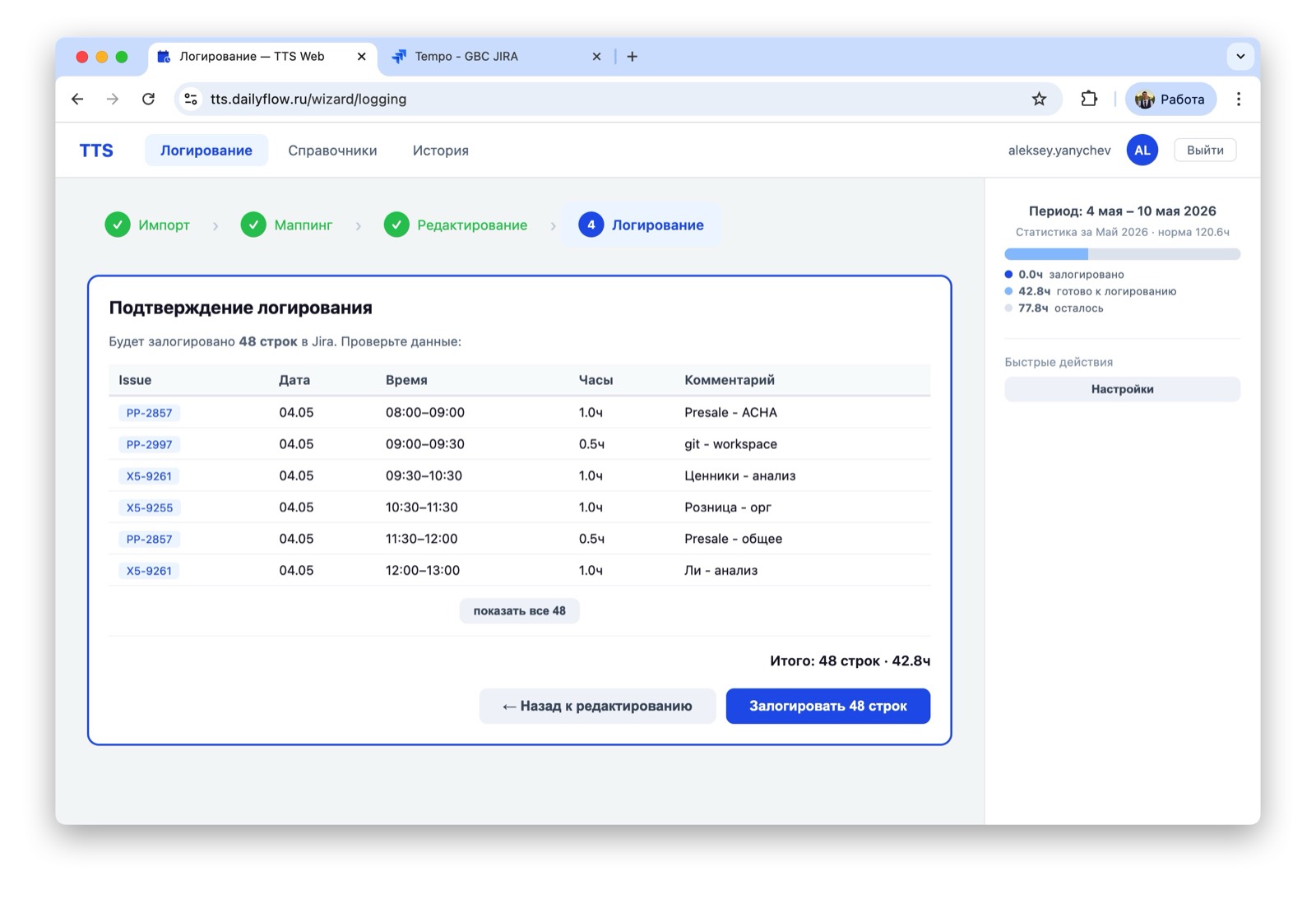
04 Путь без календаря
Не пользуетесь календарём или ведёте время вручную? TTS Web подойдёт и так.
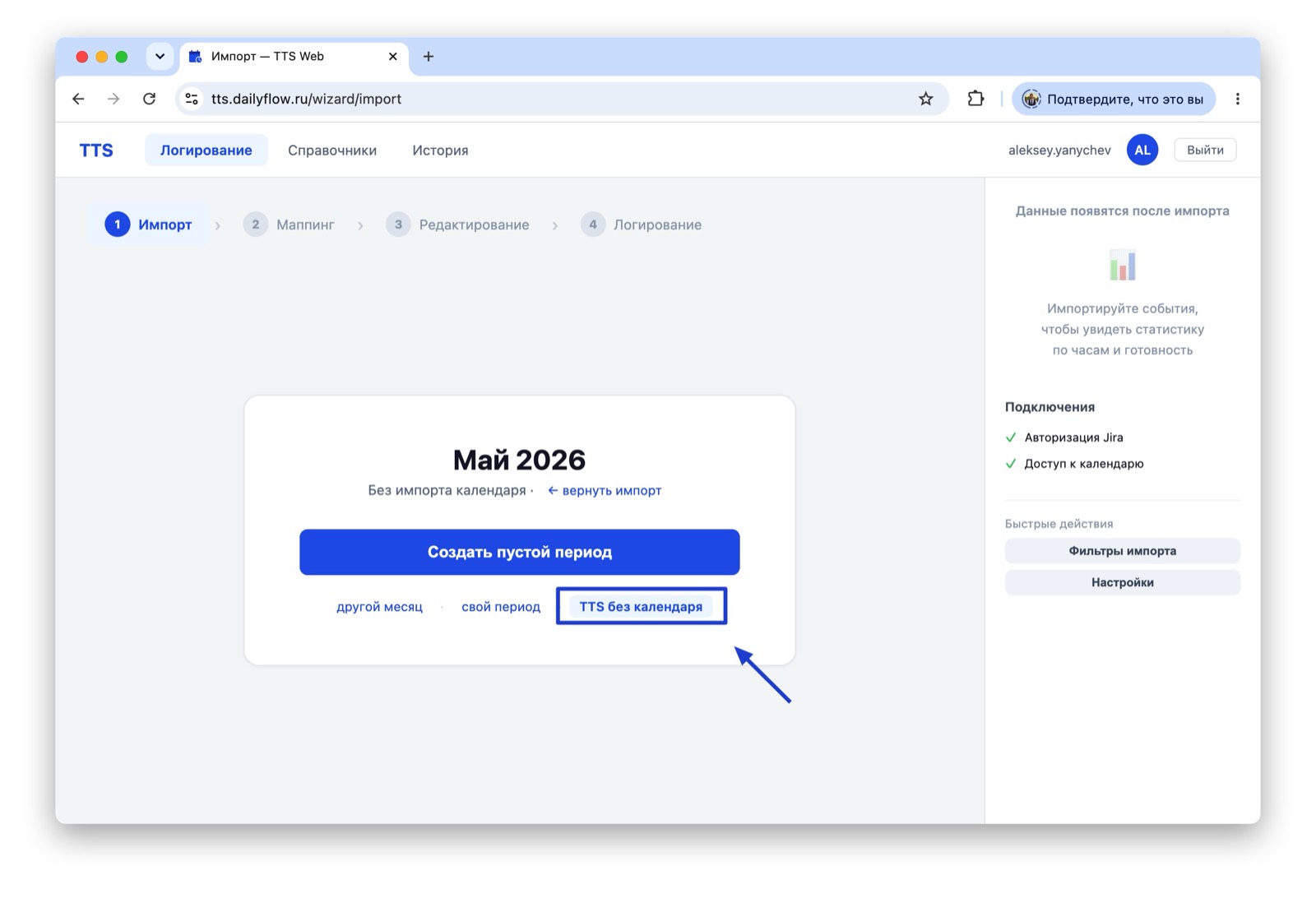
На шаге 1 выберите режим «TTS без календаря» и нажмите «Создать пустой период» — откроется пустая таблица.
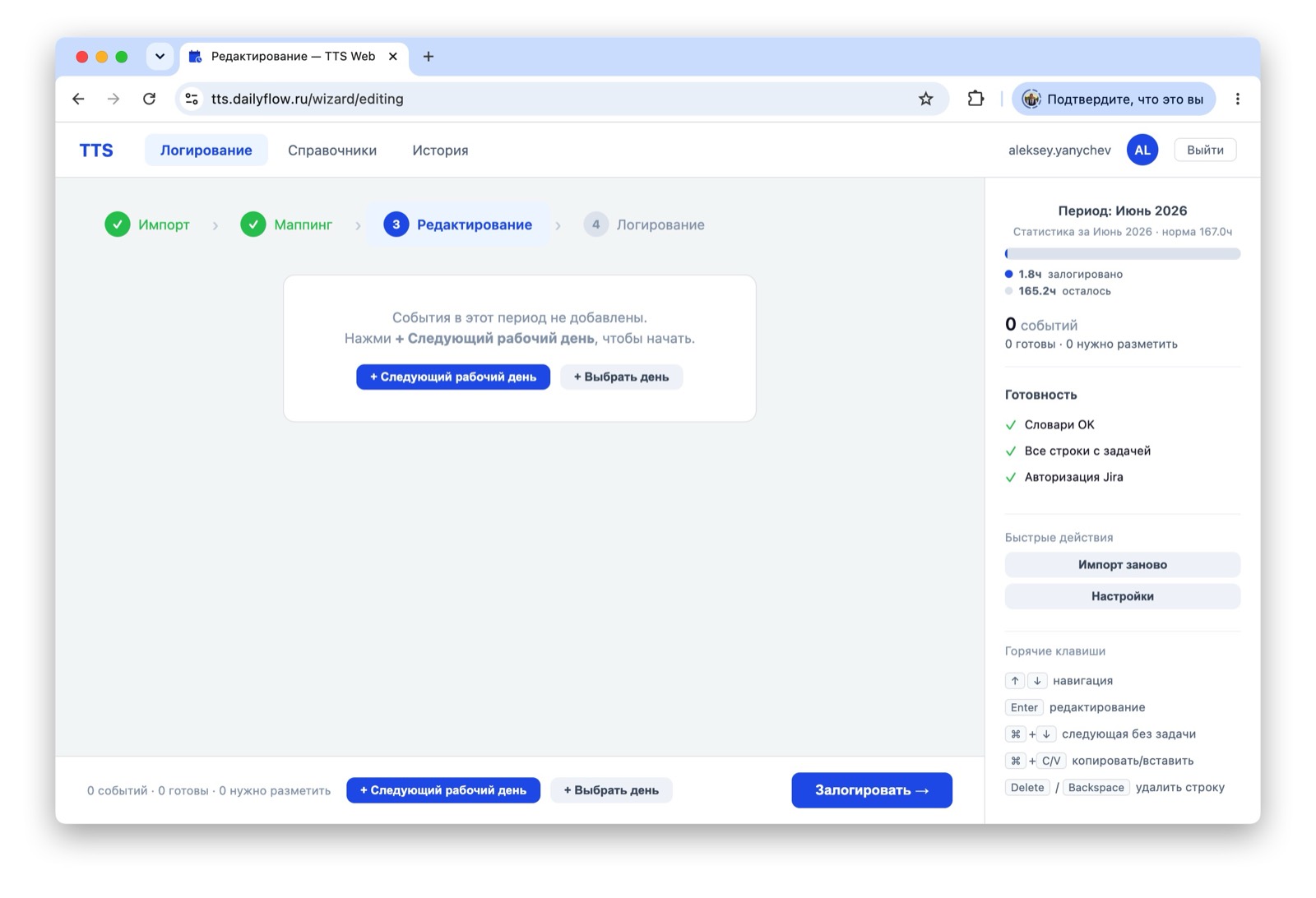
Дни добавляете кнопкой «+ Следующий рабочий день» (выходные пропускаются автоматически) или «+ Выбрать день» для произвольной даты. Внутри дня заполняете строки руками: время от–до, комментарий и задачу. Часы при этом считаются сами. Дальше — всё как в обычном сценарии: проверяете таблицу и логируете.
05 Справочники
Справочники — это память инструмента. Чем они полнее, тем больше времени размечается само.
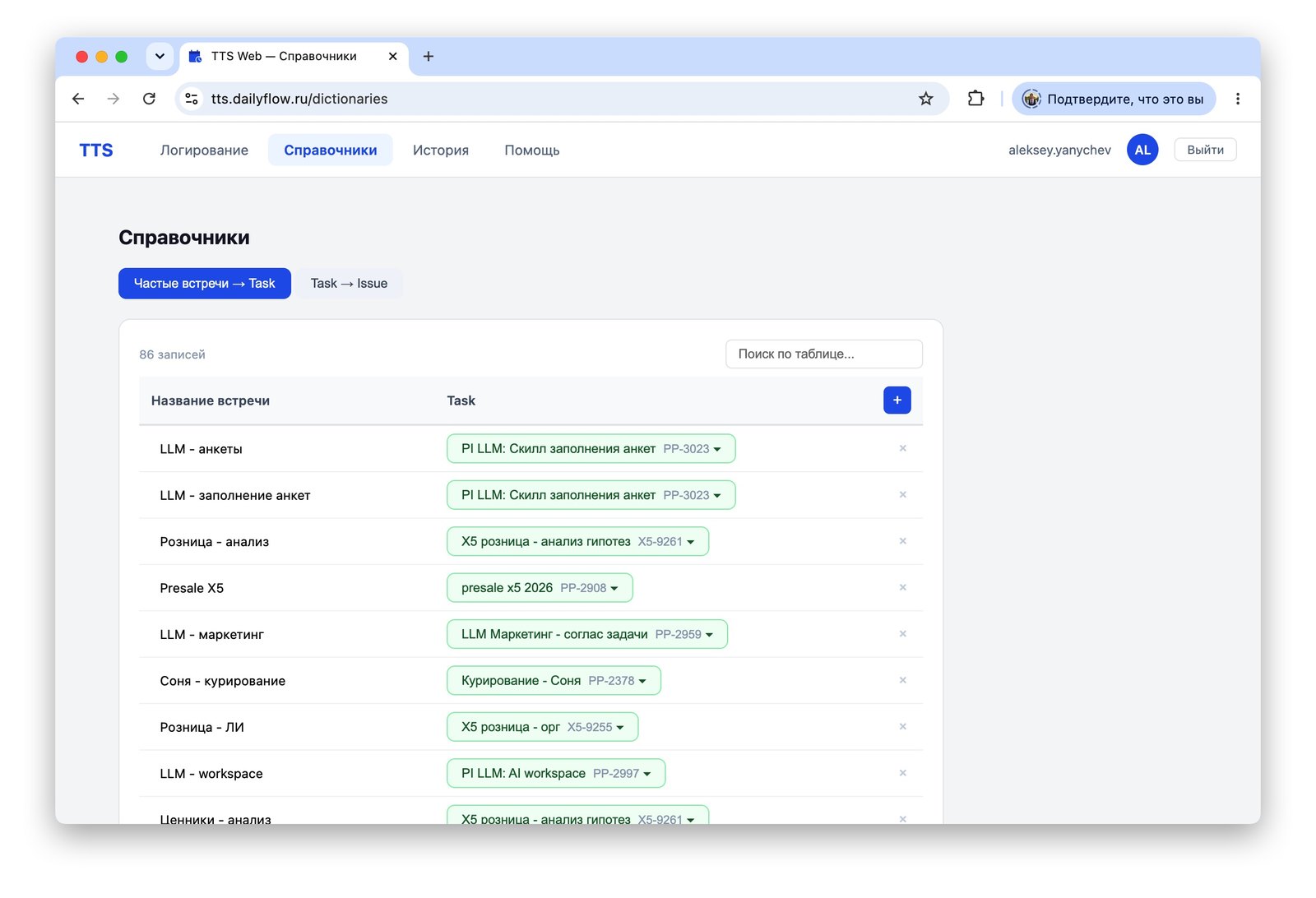
Частые встречи → Task
Связывает название встречи с вашей задачей: один раз указали — и впредь такая встреча подставляется автоматически. Справочник пополняется вручную и на шаге 2 маппинга. Если задача из связки больше не существует в Jira, рядом появляется метка «task не существует» (orphan) — такую связку стоит поправить.
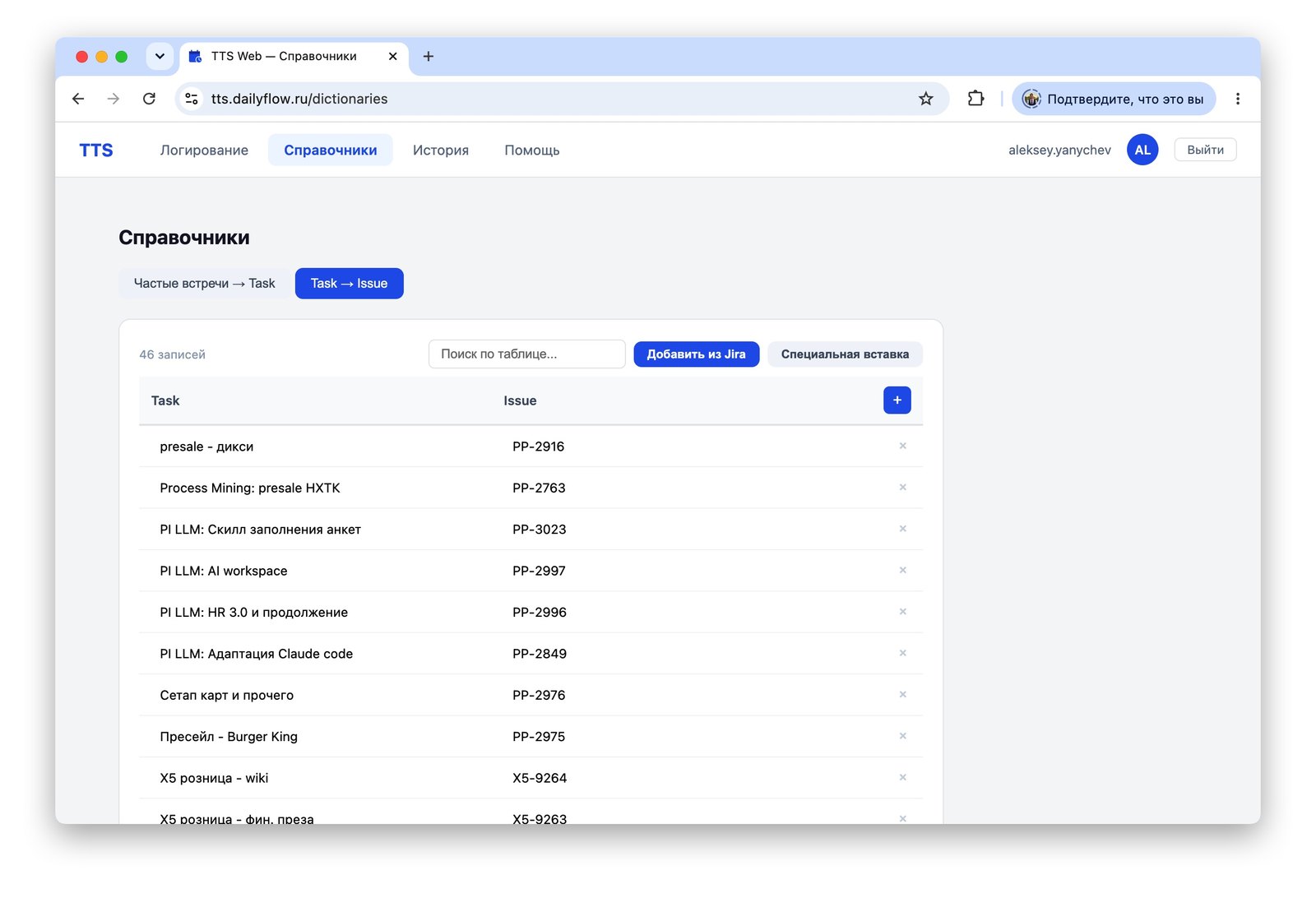
Task → Issue
Сопоставляет короткое удобное имя задачи с её ключом в Jira. Пополнять можно четырьмя способами:
- Вручную — кнопка «+», вводите имя и ключ.
- Добавить из Jira — поиск по Jira с опцией «+ дочерние», чтобы подтянуть подзадачи разом.
- Специальная вставка → Из буфера — массовый импорт из буфера в формате
task⟨Tab⟩issue. - Импорт за 2 месяца — подтягивает issue из вашей истории worklog в Jira.
06 Статистика и история
Где смотреть прогресс по месяцу и как вернуться к прошлым сессиям.
Sidebar со статистикой
Прогресс-бар показывает разбивку: залогировано / готово / нужен task / осталось. Норма всегда считается за месяц целиком, на шкале стоит маркер нормы. Если вы перерабатываете — увидите «Xч переработки» красным.
История сессий
Все ваши прошлые сессии хранятся в архиве. Незавершённый черновик можно «Продолжить», к закрытой сессии вернуться, чтобы «Дологировать N строк» или «Редактировать заново».
Перед повторным логированием уже отправленной сессии удалите старые worklog'и в Jira вручную — иначе в Jira появятся дубли. Инструмент не чистит чужие записи за вас.
07 Настройки и фильтры
Где переключить календарь, проверить сессию Jira и настроить импорт.
Настройки (шестерёнка)
- Активный календарь — какой источник используется сейчас, с возможностью переключения между Яндекс и Google.
- Статус Jira-сессии — «Активна» или «Перелогиниться», если сессия истекла.
- Автосохранение маппингов — включать ли сохранение новых связок в справочник автоматически.
Все изменения в настройках сохраняются сразу, отдельной кнопки «Сохранить» нет.
Фильтры импорта
Открываются модальным окном с шага 1. Подробно про каждый фильтр — в §3, шаг «Импорт»: исключения по названию и regex, «только синие события», «весь день = 8 часов».
08 Если что-то пошло не так
Самые частые ситуации и что с ними делать. Спойлер: данные почти никогда не теряются.
«Сессия Jira истекла»
Обычно это перезапуск сервиса или таймаут неактивности. Введите пароль Jira заново — ваши строки и прогресс при этом сохраняются.
«Сервис обновляется» (503)
Идёт деплой новой версии. Подождите 5–15 секунд и обновите страницу — это штатная ситуация.
«Не удалось получить данные из Jira»
Jira временно недоступна, но работа не блокируется. Нажмите «Повторить» позже или откройте «Jira Timesheet» напрямую.
Лимиты, о которых стоит знать
- Вставка справочников — не более 50 000 символов за раз.
- Поля фильтров импорта — до 200 символов каждое.
Остались вопросы?
Напишите в Telegram со скриншотом — так разберёмся быстрее. Идеи и баг-репорты тоже приветствуются.