
Учет трудозатрат в Jira: 40 минут в месяц вместо
2–3 часов
Логируем время прямо в календаре — 30–40% размеченного времени из коробки, а привычка формируется сама. TTS Web переносит события календаря в таблицу, домапливает задачи в полуавтоматическом режиме и отправляет worklogs в Jira.
Каждый месяц один и тот же диалог с собой
Три мысли, которые возвращаются к концу каждого отчётного периода.
Опять не логал с первой недели. Чем я вообще занимался 12-го?..
Так, открываю календарь и переписываю встречи в Jira. Руками. Снова.
Календарь, таблица, Jira — три системы ради одного отчёта…
Календарь делает большую часть работы
Четыре механики, которые превращают разрозненные встречи в готовые worklogs.
Привычный календарь
Яндекс (CalDAV) и Google (OAuth). Месяц определяется автоматически или задаёте свой период. Фильтры по названию, regex и цвету; all-day = 8 ч.
Автомаппинг встреч
Повторяющиеся встречи сопоставляются с задачами один раз — дальше автоматически. Справочники пополняются сами по мере работы.
Статистика и норма
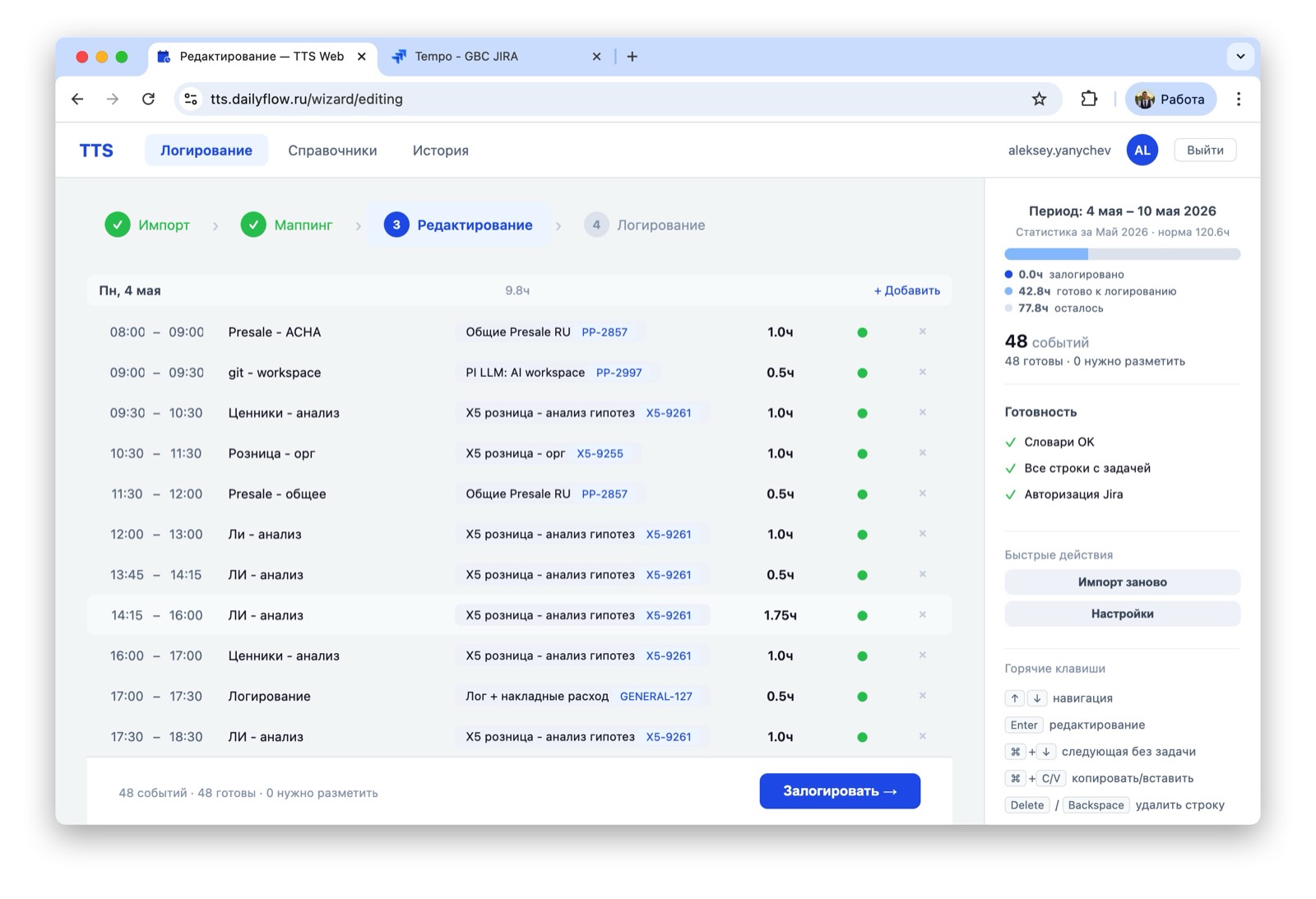
Прогресс-бар с месячной нормой и подсветкой переработок.
История и черновики
Архив сессий, сохранённые черновики, дологирование ошибочных строк.
От входа до worklogs — восемь шагов
- Войдите через ЯндексТолько корпоративная почта.
- Подключите календарьЯндекс — пароль приложения, Google — OAuth.
- Войдите в JiraПароль не сохраняется — только сессия.
- Перенесите справочники (опц.)Вставкой из буфера старого TTS:
task⟨Tab⟩issue. - Импортируйте месяцОпределяется автоматически или задайте свой период.
- Смаппьте повторяющиеся встречиОдин раз — дальше автоматом.
- Проверьте таблицуЖёлтые строки — доразметьте task.
- «Залогировать»И смотрите карточку результата.
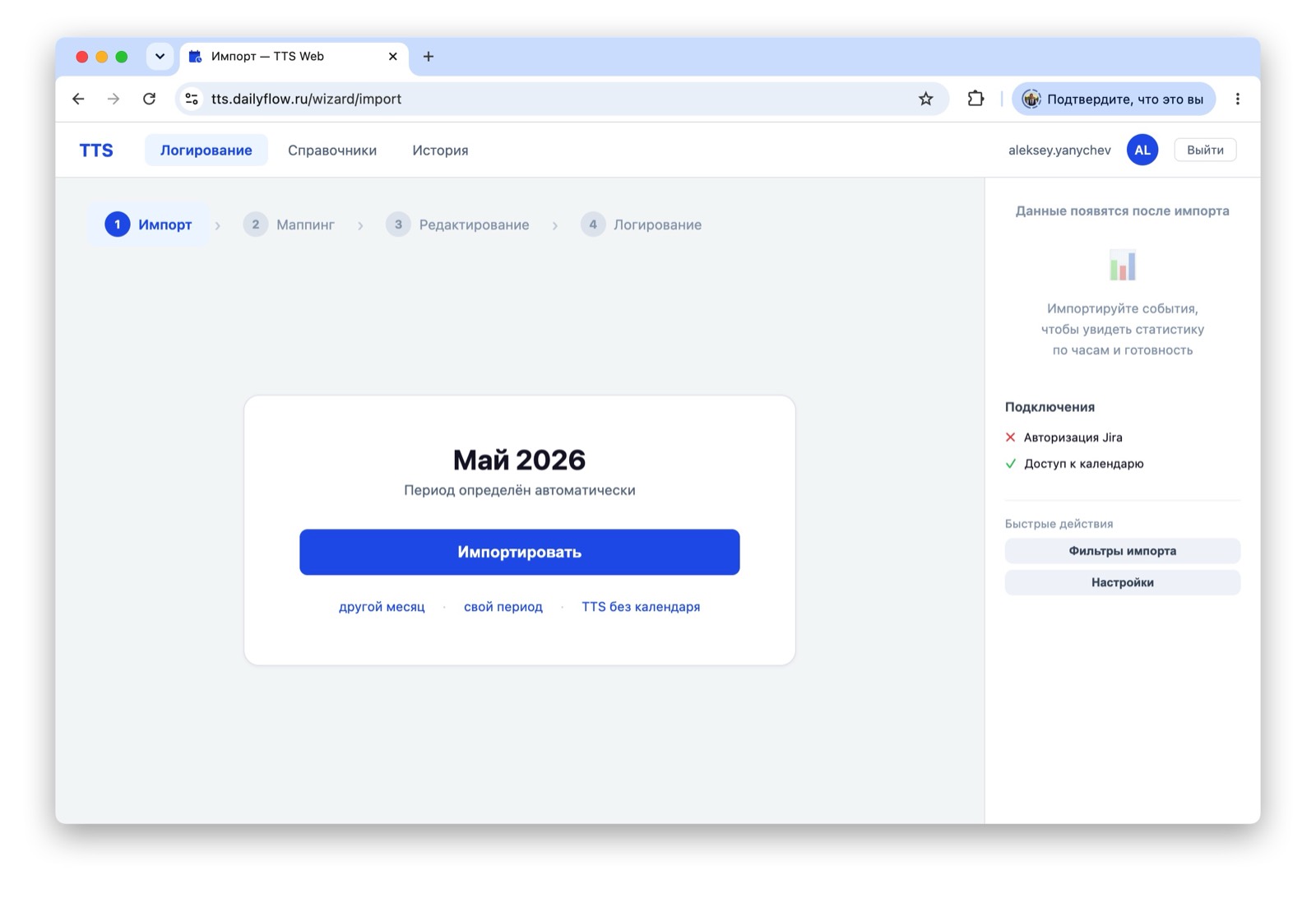 Шаг 1 — импорт месяца и фильтры
Работаете без календаря?
Выберите «TTS без календаря» → «Создать пустой период», добавляйте дни кнопкой+ Следующий рабочий день и заполняйте строки руками. Часы считаются сами.
Частые вопросы
Нужно ли копировать таблицу?+
Что со справочником из старого TTS?+
task⟨Tab⟩issue.Закрыл вкладку — данные пропали?+
Несколько проектов?+
PROJ-123, TEAM-456 и другие.